Installation von AtlantisWeb
Inhalt:
Voraussetzungen:
Diese Installationsanleitung setzt einen Windows-Server mit installiertem IIS, einschließlich CGI / FastCGI, voraus.Installation:
-
Sourcecode
Legen Sie den Pfad C:/AtlantisWeb/wwwroot an und geben Sie den Benutzern IUSR und IIS_IUSRS Änderungs-Rechte für den wwwroot Ordner.Installieren Sie nun AtlantisWeb in den wwwroot Ordner.Anleitung: Rechtevergabe- Machen Sie einen Rechtsklick auf den Ordner C:/AtlantisWeb und wählen Eigenschaften aus.
-
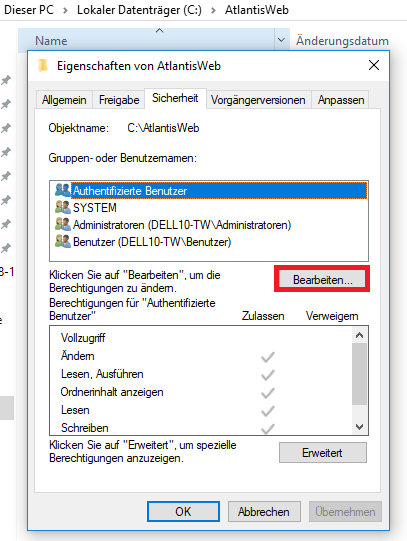
Wählen Sie auf dem Sicherheit Tab Bearbeiten... aus. -
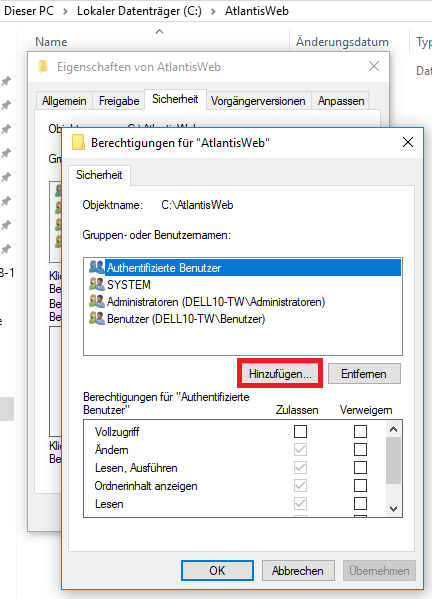
Klicken Sie auf Hinzufügen.... -
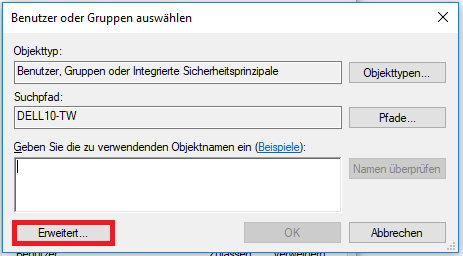
Klicken Sie auf Erweitert.... -
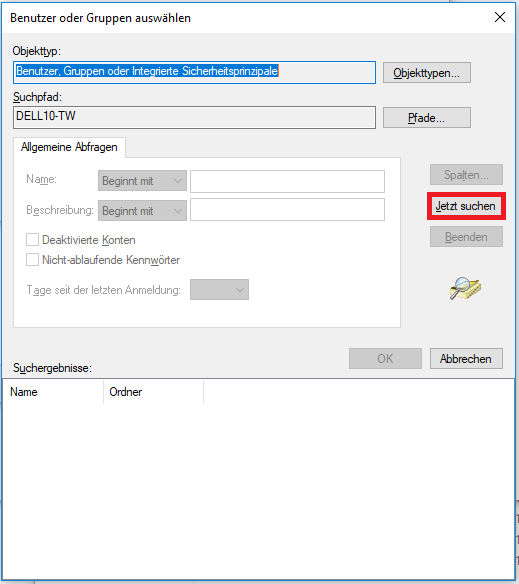
Klicken Sie auf Jetzt suchen. -
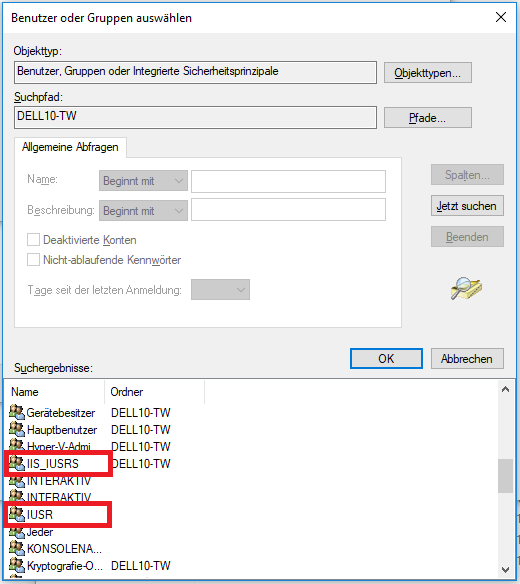
Wählen Sie IIS_IUSRS und IUSR aus und bestätigen mit OK. -
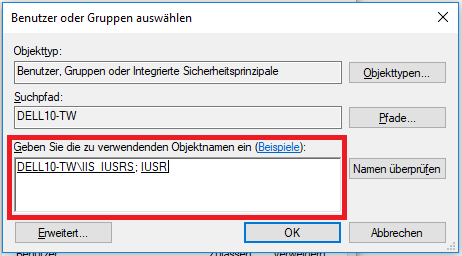
Die Auswahl sollte nun so aussehen. (Der Domänenname kann abweichen)
Bestätigen Sie mit OK. -
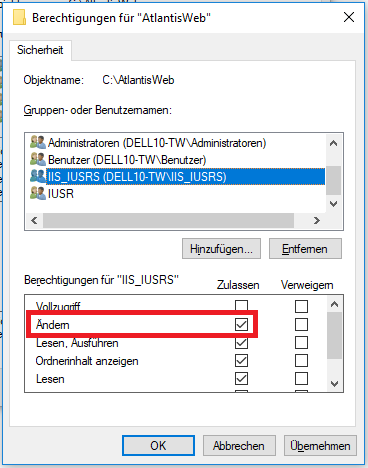
Wählen Sie sowohl den IIS_IUSRS als auch den IUSR Benutzer aus
und setzten jeweils das Häkchen bei Ändern. - Bestätigen Sie das Ganze nun noch zwei mal mit OK.
(Der AtlantisWeb Installer ist im Kunden internen Downloadbereich unserer Homepage zu finden) -
IIS
Öffnen Sie den IIS.
Sollte im Verbindungen Unterfenster unter Sites eine Default Seite angelegt sein, entfernen Sie diese nun.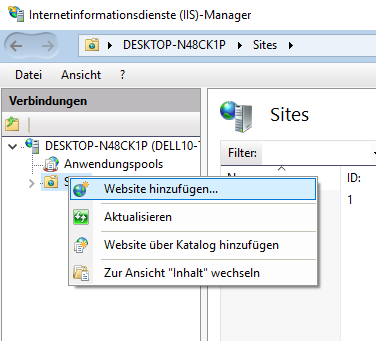
Führen Sie nun einen Rechtsklick auf Sites aus und wählen Webseite hinzufügen aus.
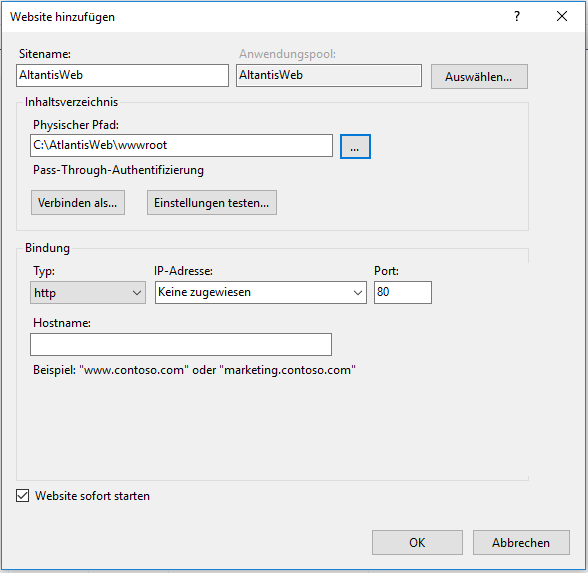
Geben Sie der Webseite einen Sitename (gewöhnlich AtlantisWeb),
hinterlegen den Physikalischen Pfad (C:\AtlantisWeb\wwwroot)
und bestätigen mit OK. -
PHP
Laden Sie sich die neuste Version von PHP herunter. (x86 Non Thread Safe)
Hinweis: Sollten sie bei Verendung von AtlantisWeb Probleme / lange Verbindungszeiten mit der ODBC-Verbindung haben, dürfen sie maximal PHP8.2 installieren, da SAP neuere Versionen nicht unterstützt
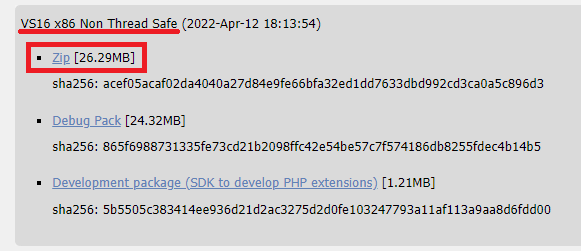
(Link zum PHP Download: https://windows.php.net/download)
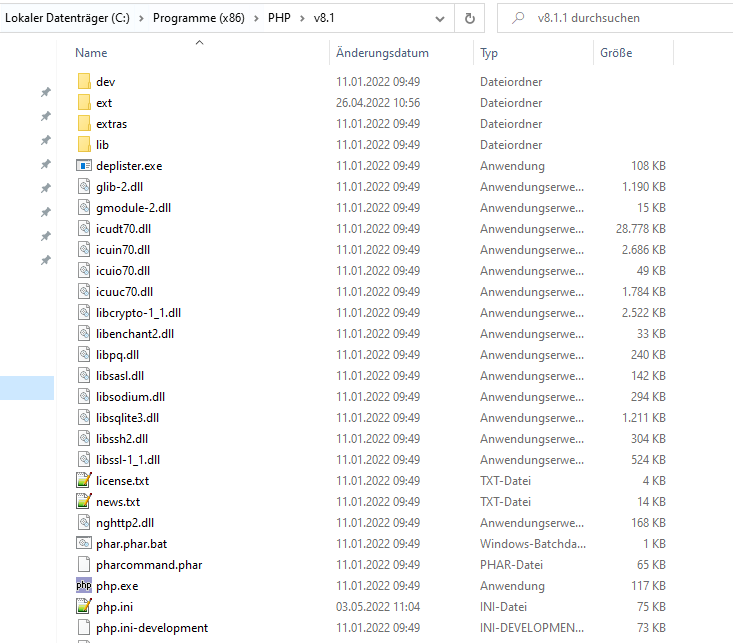
Legen Sie einen Ordner für diese PHP-Version an. Standardmäßig sollte dieser den Pfad C:\Program Files (x86)\PHP\v8.x haben. Entpacken Sie in diesem Ordner die heruntergeladenen PHP Dateien.
Nachdem PHP erfolgreich installiert wurde, werden wir den PHP Manager installieren.
Laden Sie sich den PHP Manager von der offizielle GitHub Seite herunter und folgen dessen Installations-Anweisungen.
(Direkter Link zum zum PHP Manager Installer:
https://github.com/RonaldCarter/PHPManager/releases/download/V1.5.0/PHPManagerForIIS_V1.5.0.msi)
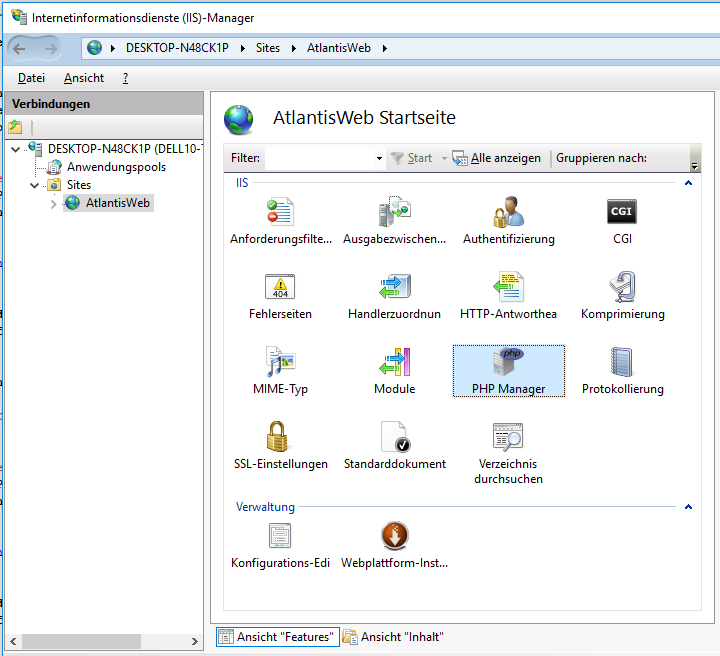
Nachdem Sie den IIS einmal geschlossen und neu geöffenet haben, wird dort der PHP Manger aufgelistet.
Öffnen Sie diesen mit einem Doppelklick.
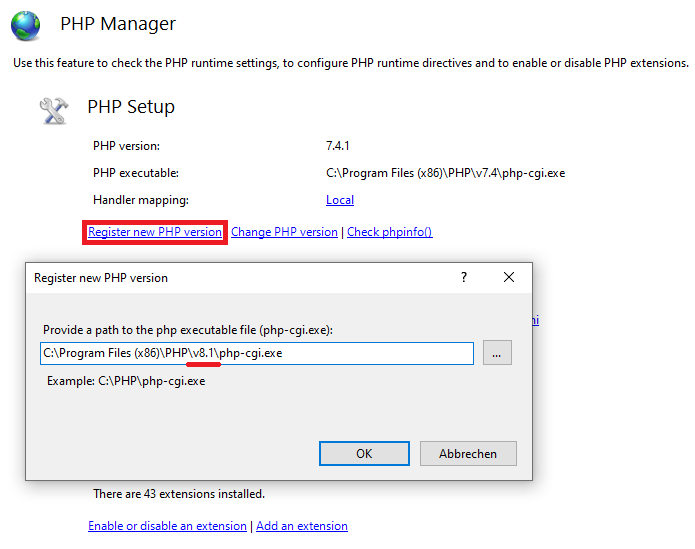
Klicken Sie nun auf Register new PHP version und geben dort den Pfad der neuen PHP-Version an.
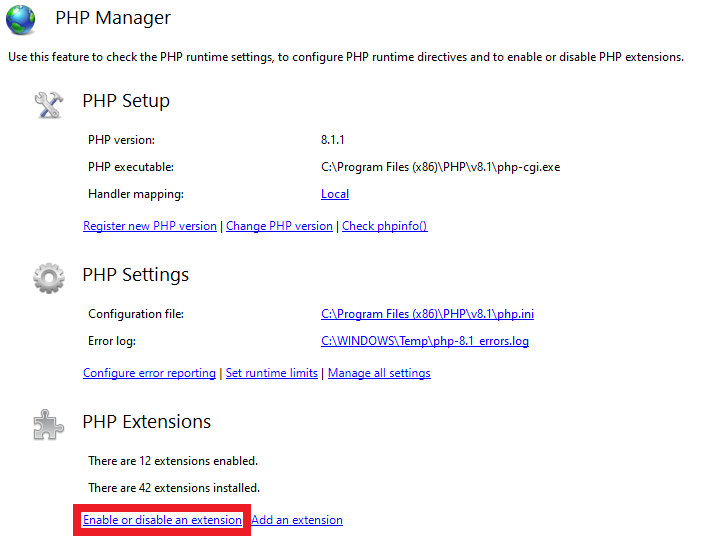
Öffnen Sie die Übersicht der PHP Extensions, indem Sie auf Enable or disable an extension klicken.
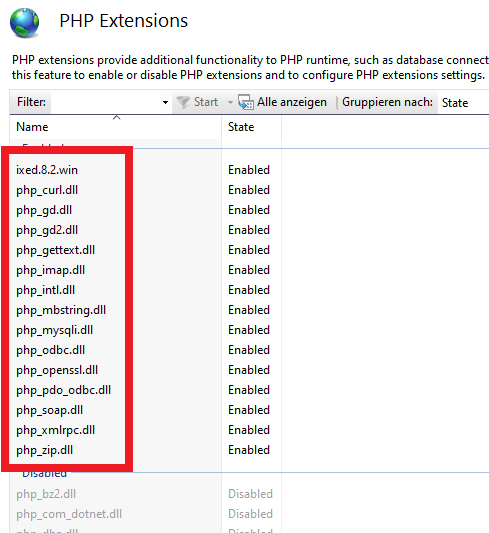
Vergewissern Sie sich, dass die markierten Erweiterungen aktiviert / enabled sind.
Sollte eine dieser Erweiterungen deaktiviert / disabled sein, so aktivieren Sie diese, sofern diese vorhanden sind.
Datei-Upload
Sollten Sie Web-Module verwenden, die den Upload von Datein unterstützen (z.B. Schülerneuanmeldung), so können Sie die maximale Größe des Uploads in PHP festlegen.
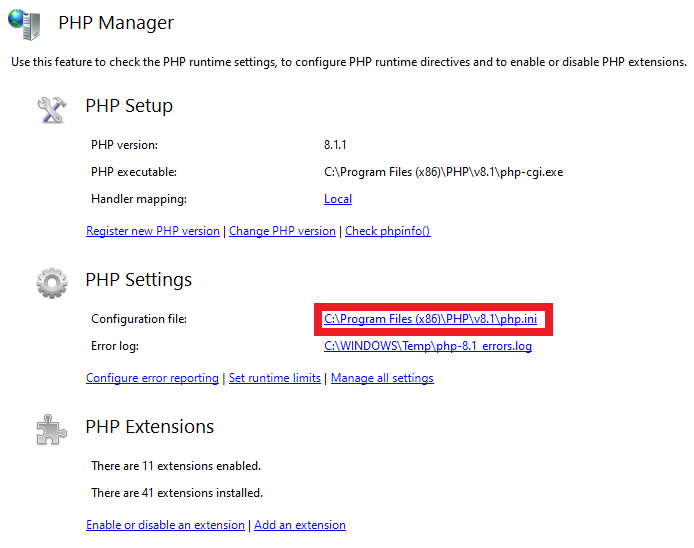
Öffen Sie hierzu die Datei php.ini und setzen dort file_uploads (file_uploads=on), max_input_time (max_input_time=-1), max_execution_time (max_execution_time=3600), max_file_uploads (Anzahl erlaubter Dateien pro einzelnem Request) und upload_max_filesize auf den von Ihnen gewünschten Wert. Ebenfalls müssen Sie post_max_size auf den gewünschten Wert, plus ein wenig extra setzten.
(Beispiel: upload_max_filesize = 20M und post_max_size = 25M)
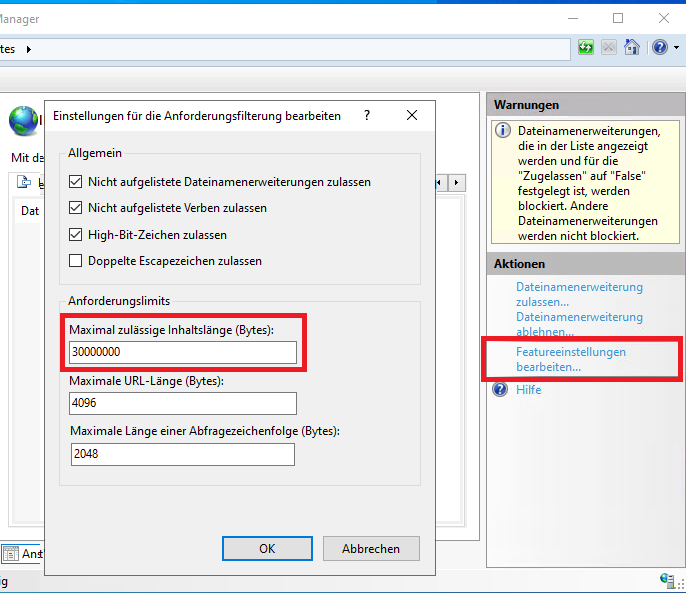
Zusätzlich muss die "Maximal zulässige Inhaltslänge (Byte)" angepasst werden (Standard ist hier ca. 28MB).
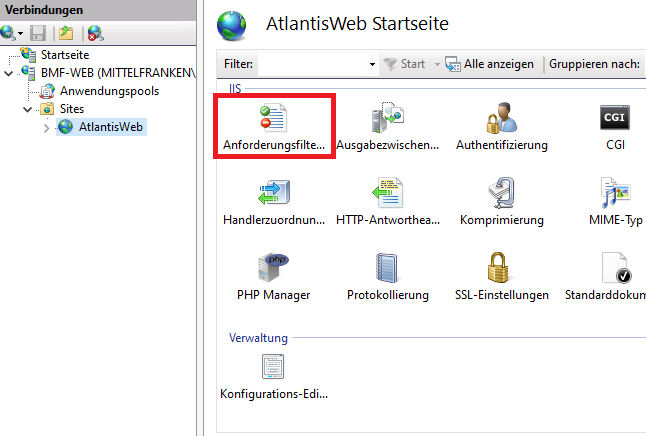
Diesen Wert findne Sie unter Anforderungsfilterung > Featureeinstellungen bearbeiten ...
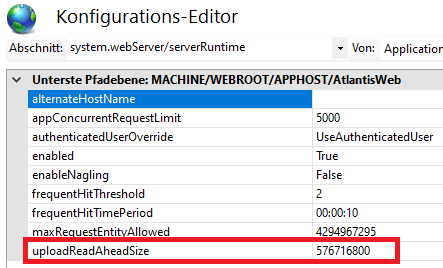
Zusätzlich muss die "uploadReadAheadSize" angepasst werden (Standard ist hier ca. 49KB).
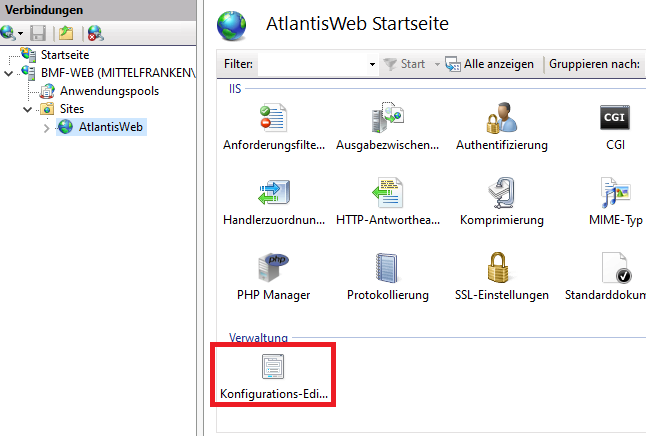
Diesen Wert findne Sie unter Konfigurations-Editor
-
Abschluss und Test der Installation
Wenn Sie nun AtlantisWeb aufrufen (in der Regel 127.0.0.1), wird sich die Webanwendung starten und Sie auffordern, die Daten für die Datenbankverbindung einzugeben. Danach gelangen Sie auf den Login-Bildschirm und die Installation ist abgeschlossen.
-
Troubleshooting
Festplatte füllt sich mit alten Session-Dateien an
Sollten Sie das Problem haben, dass die alten PHP-Session-Dateien nicht korrekt und regelmäßig gelöscht werden, folgen Sie folgender Anleitung:
Anleitung: Enable PHP Session State
Führer Sie hier die Punkte 1. - 9. durch um dieses Problem zu beheben.